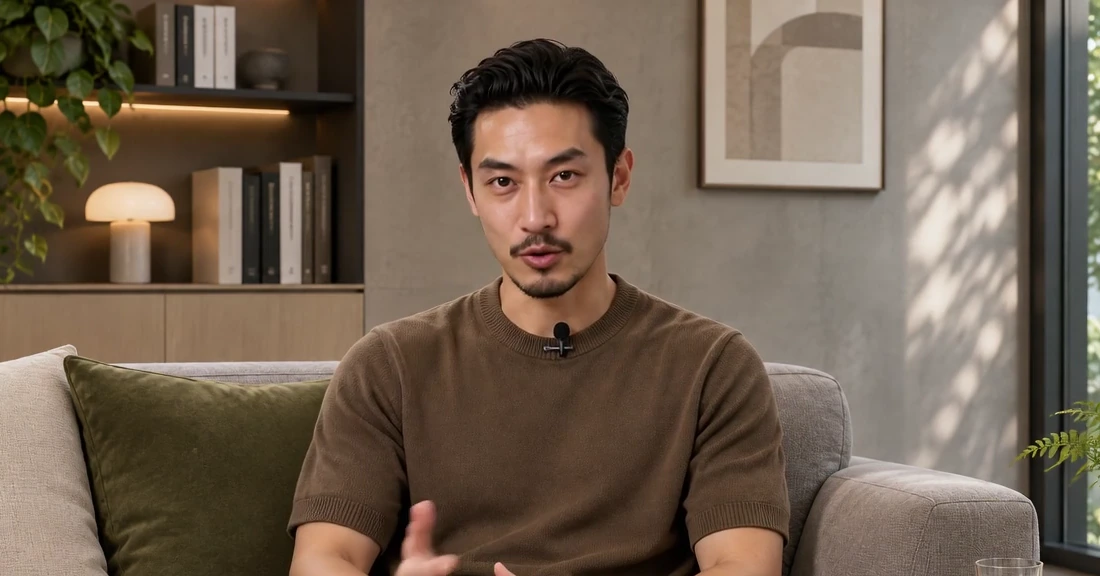
想通过视频让客户认识你、了解品牌,却总被拍摄这件事卡住?
产品你很熟,客户的问题也能讲得头头是道。可一打开镜头,就开始忘词、卡顿、找状态。一段不长的口播,背稿、试拍、重录下来,可能占掉半天时间。下次产品更新、想换个话题,又得重新来一遍。
对公司老板和品牌创始人来说,持续分享经验很有价值,但每次都腾出时间拍摄,确实有负担。
现在,你可以尝试复用一段已有的出镜视频,让它用你的声音讲新内容。
这篇教程带你在 WorkBuddy 中连接 Yihook,完成一条数字人口型同步视频,先看完整演示,再跟着下面的步骤操作。
一、开始前,准备好这三样东西
不用为第一次尝试准备一整套拍摄方案,先从一条短口播开始。
| 素材 | 准备什么 |
|---|---|
| 一段人物视频 | 自己已经拍好的出镜视频。建议选面部清楚、嘴部无遮挡、画面稳定的片段。 |
| 一份声音样本 | 用于复刻自己声音的录音,尽量清晰,减少背景音乐和其他人声干扰。 |
| 一段新文案 | 这次希望视频讲述的内容,例如品牌故事、产品介绍,或客户经常问的一个问题。 |
这里要分清楚:声音样本用于复刻音色,新文案决定这次视频说什么。
第一次可以准备一段约 20—30 秒的人物视频,搭配篇幅合适的短文案,配音完成后检查音频的实际时长,尽量让音频和人物视频时长接近。
二、在 WorkBuddy 中连接 Yihook
按照视频中的操作,在 WorkBuddy 左侧进入“专家·技能·连接器”,切换到“连接器”,搜索 Yihook。

点击 Yihook 卡片,再点 “连接”,会跳转到授权页面。
按跳转页面的提示完成账号注册或登录,并确认授权。
完成后回到 WorkBuddy,确认连接成功,点击**“去试试”**,就可以开始了。
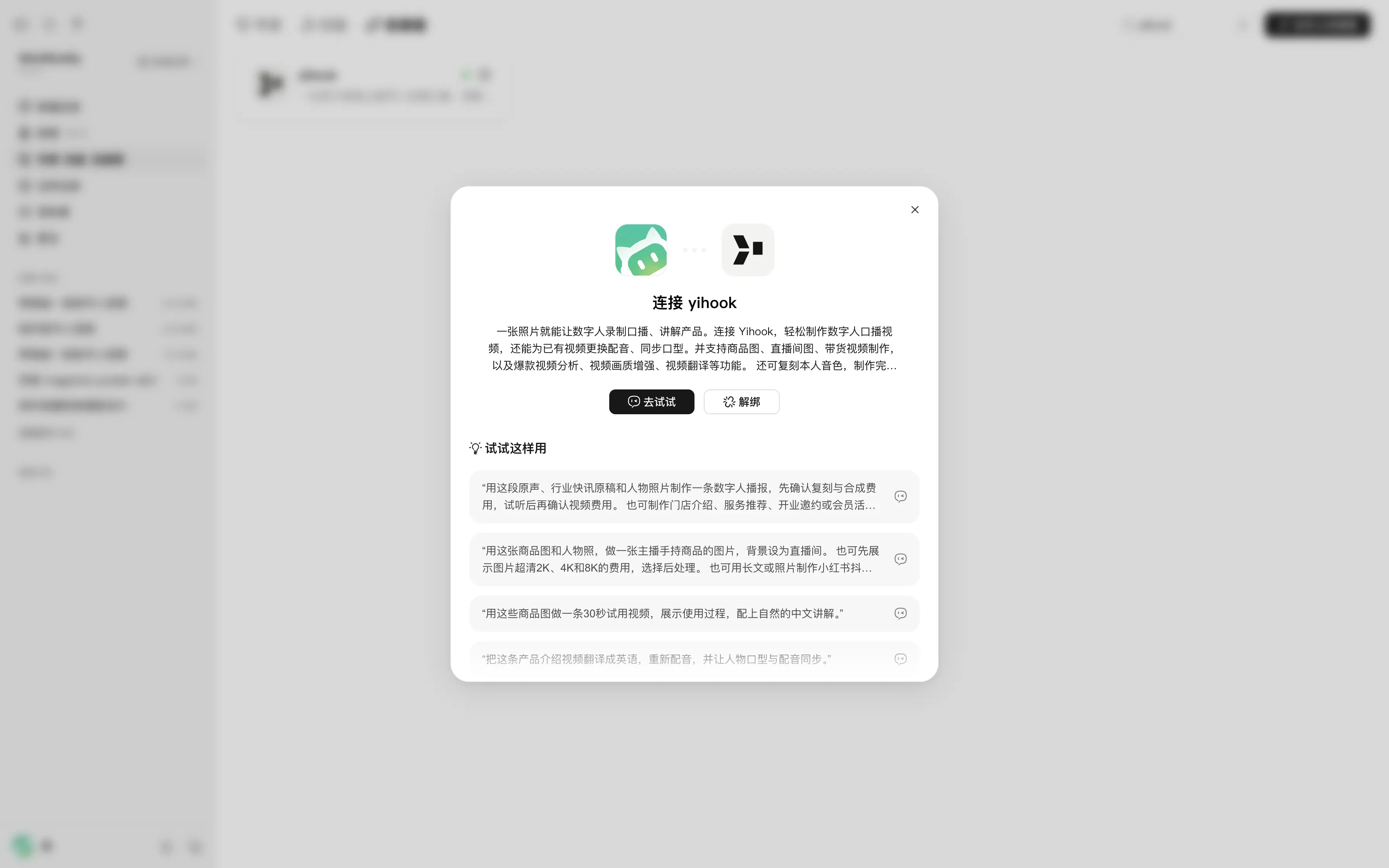
这一步完成后,就可以在对话中提出制作需求。已经连接过的用户,确认连接可用即可。
三、上传素材,把需求直接告诉 WorkBuddy
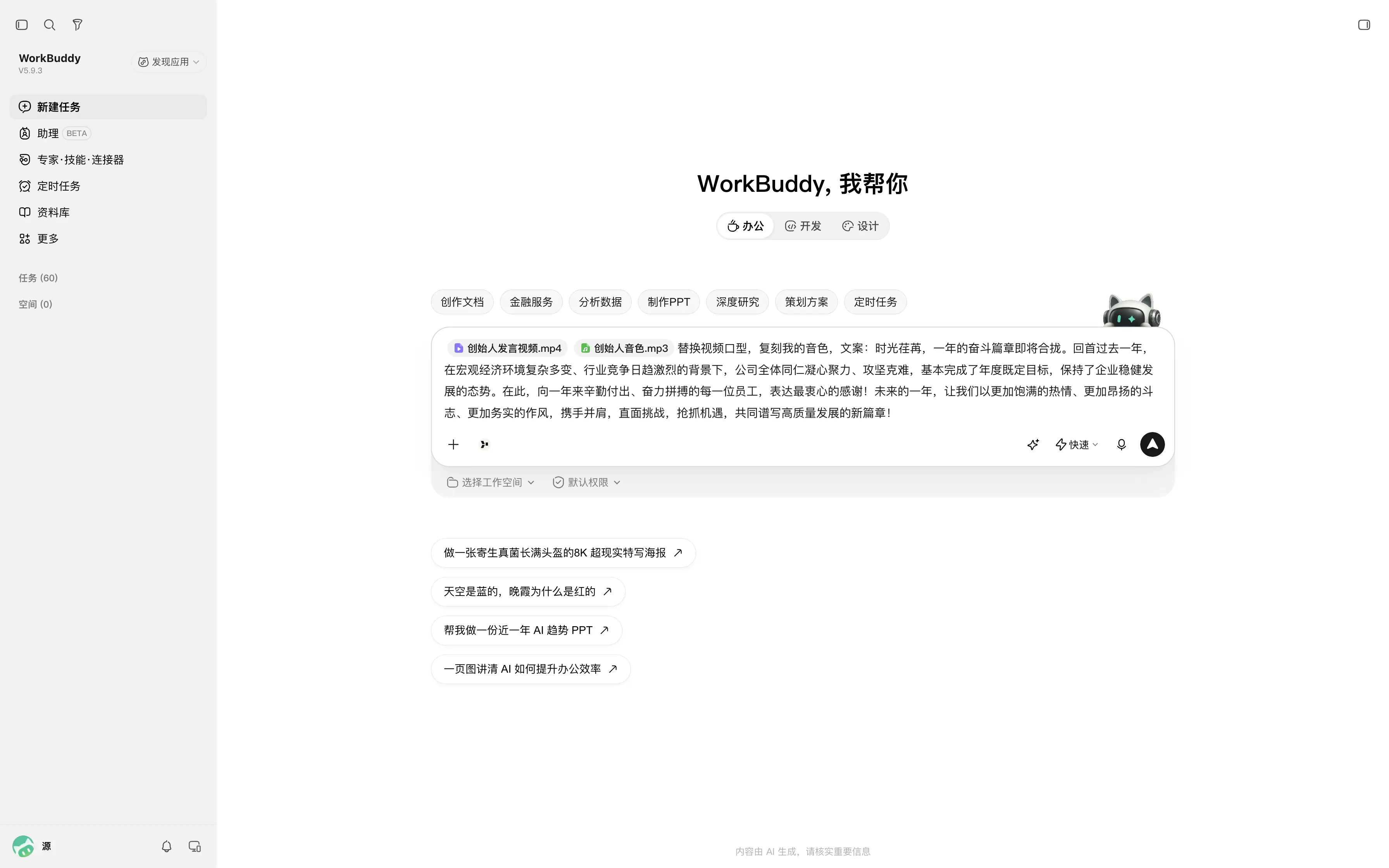
新建一个对话,上传人物视频和声音样本,再粘贴新文案。
可以直接复制下面这条提示词,把最后的文案替换成自己的内容:
[上传人物视频][上传音频]替换视频口型,复刻我的音色,文案:[在这里粘贴你的文案]
四、确认方案,先听新文案的配音
发送需求后,按 WorkBuddy 的提示补齐必要信息,检查本次使用的素材、文案和费用,再确认执行。
声音复刻完成后,会继续用你的专属音色生成新文案的配音。如果此前已经有可用的本人专属音色,可以告诉它优先复用。
配音出来后,先试听一遍,重点听三件事:
- 品牌名、产品名和关键数字有没有读对。
- 语速和停顿是否自然。
- 整体表达是否符合你想传达的语气。

需要调整时,直接说具体需求,例如“语速慢一点”。如果修改文案或重新配音,留意更新后的方案和费用。
声音复刻、配音和视频生成可能分别计费,视频里的积分是演示案例,不代表每条视频的固定费用。
五、确认视频方案,生成口型同步成片
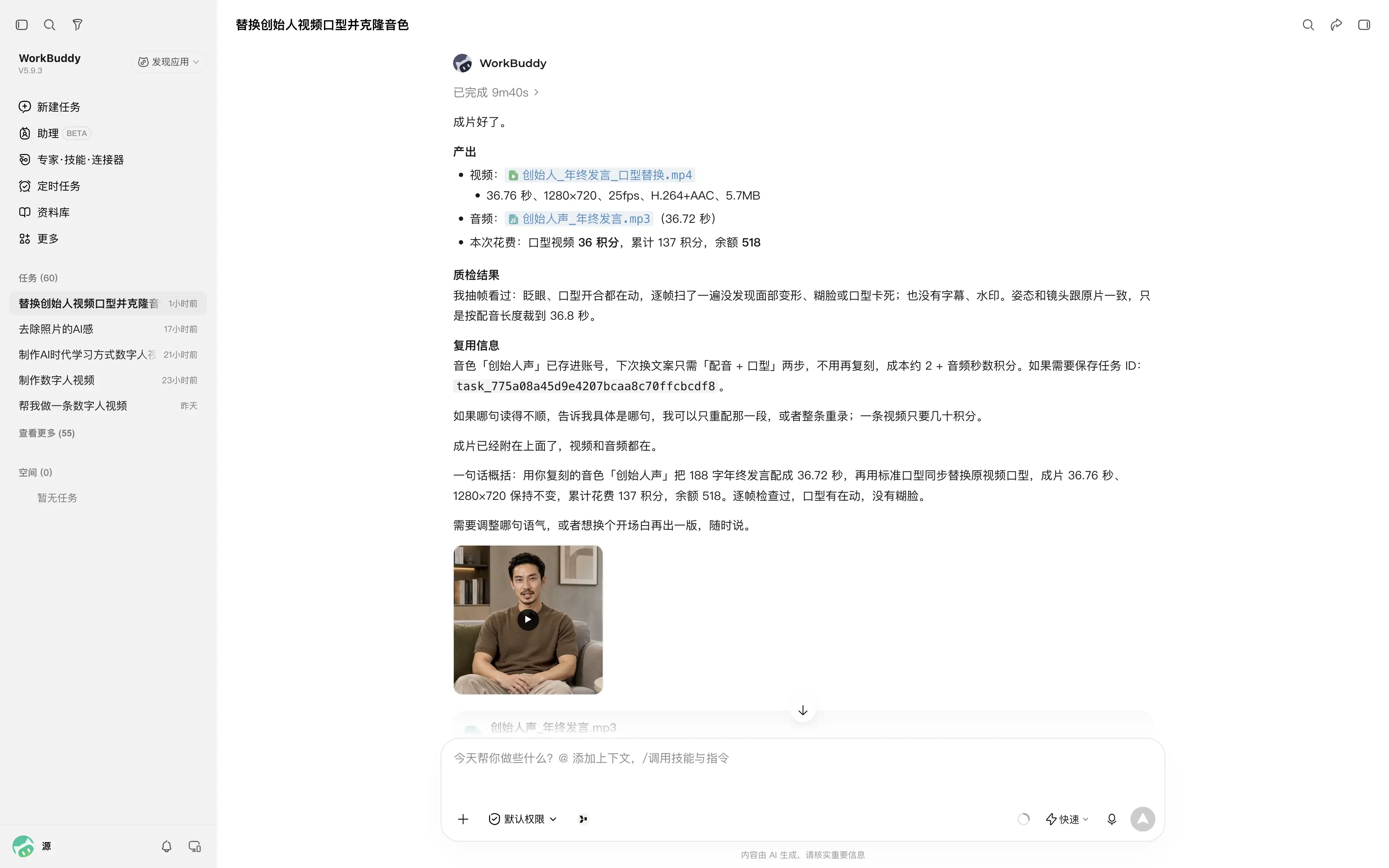
试听满意后,再检查人物视频、目标配音、口型质量档位和视频报价,确认生成。
这一步会把新配音用于口型同步。本流程中生成的配音可以直接接着使用,不需要先下载,再重新上传。
等待任务完成后,打开成片预览,检查嘴部与声音是否同步、表情是否自然,以及整段内容是否完整,再下载使用。
从一条已有视频开始
对于想拍出镜视频的公司老板、品牌创始人和内容创作者来说,难的往往是:有想法、有经验,却迟迟抽不出时间拍;好不容易录完一条,又很难持续更新。
WorkBuddy+Yihook 的意义,就是让每一次内容更新,少一些重新出镜的负担,让那些原本因为“没时间拍”而搁置的内容,有机会被做出来、被看见。
打开 WorkBuddy,连接 Yihook,从一条已有视频开始,让出镜创作更容易。

读完,就动手
把文章里的方法,放进你的下一条内容。
文中的提示词和流程,都能在 Yihook 画布里直接跑起来。从商品图或一个创意开始做出图文和短视频,好用的做法留给团队下次接着用。